E-Mail-Einrichtung Outlook
Stand 18.01.2024-
1
Outlook starten und Konto anlegen
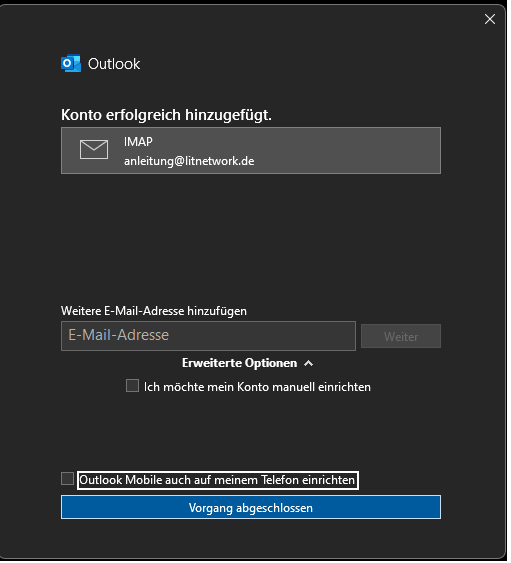
- E-Mail-Adresse eingeben
- Haken bei „Ich möchte mein Konto manuell einrichten“ setzen
- Auf Verbinden klicken

-
2
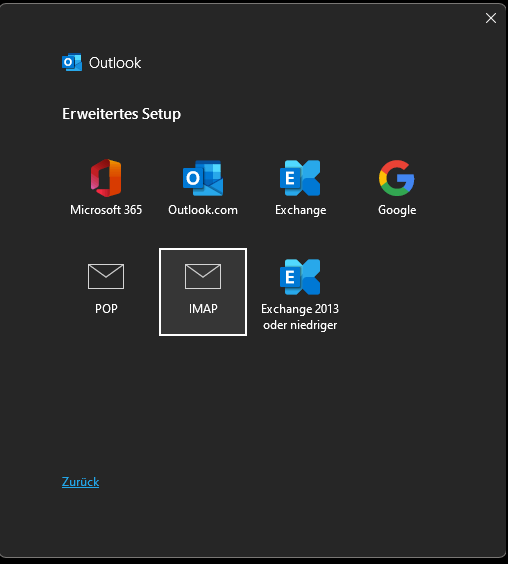
IMAP auswählen
-
3
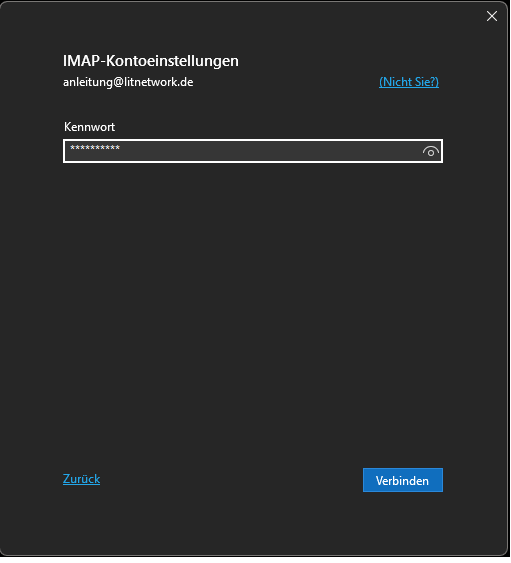
Passwort eingeben
Passwort eintragen und auf Verbinden klicken.
-
4
Sicherheitswarnung
Hier bitte auf NEIN klicken.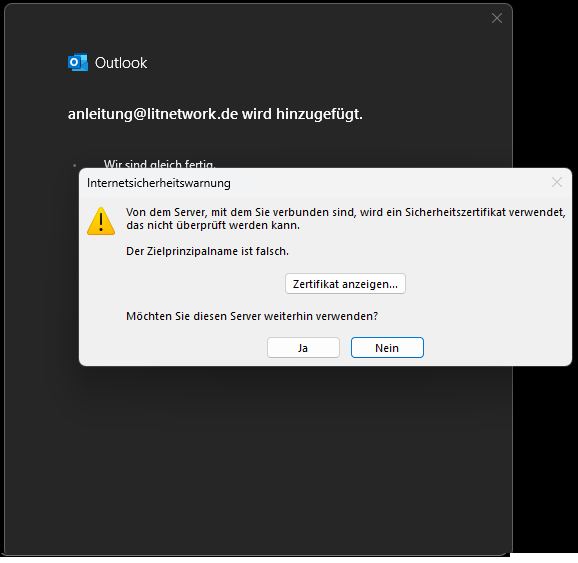
-
5
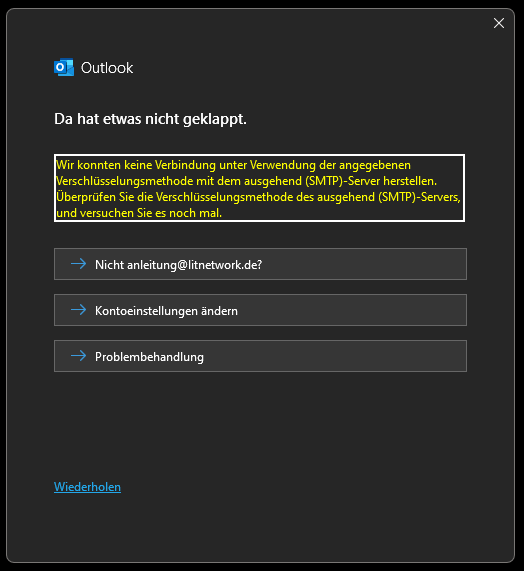
Kontoeinstellungen ändern
-
6
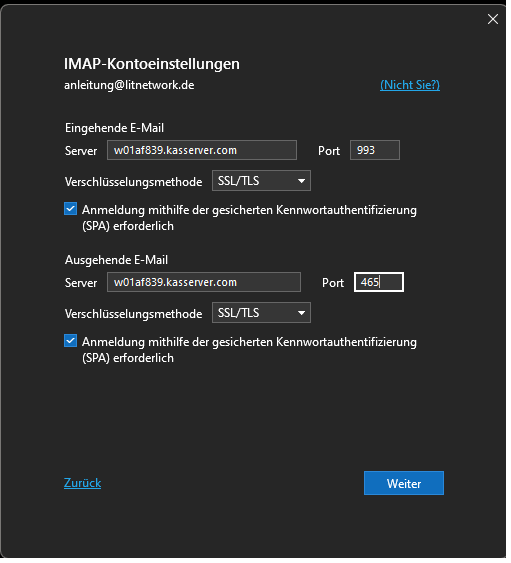
Server eintragen
Den ausgehändigten Server bei „Server“ eingeben. Alle anderen Einstellungen können vom Bild übernommen werden, danach auf Weiter.
Gegebenenfalls noch einmal das Passwort eingeben und auf Verbinden klicken.
-
Fertig